Dùng proxy SOCKS5 cho từng nhân vật
Mỗi nhân vật có thể vào game qua một proxy riêng. Bạn nhập danh sách proxy một lần, rồi để autoBOSS tự chia cho các nhân vật hoặc tự chọn cho từng nhân vật. Chỉ game đi qua proxy; autoBOSS vẫn dùng mạng thật của máy.
Trước khi bắt đầu
- autoBOSS 0.9.30 trở lên. Số phiên bản nằm ở góc dưới bên phải cửa sổ.
- Proxy loại SOCKS5. autoBOSS chỉ hỗ trợ SOCKS5. Proxy HTTP không dùng được.
- Thông tin từ nơi bán proxy: host (địa chỉ IP hoặc tên), port, và user / pass nếu proxy có mật khẩu.
Mở cửa sổ Quản lý proxy
Bấm nút quả địa cầu trên thanh tiêu đề, ngay bên trái nút ⚙. Di chuột lên nút sẽ thấy “Quản lý proxy · N proxy · M lỗi ping”. Cũng mở được ở ⚙ Cài đặt launcher › Khởi động › Quản lý proxy.

Thêm proxy
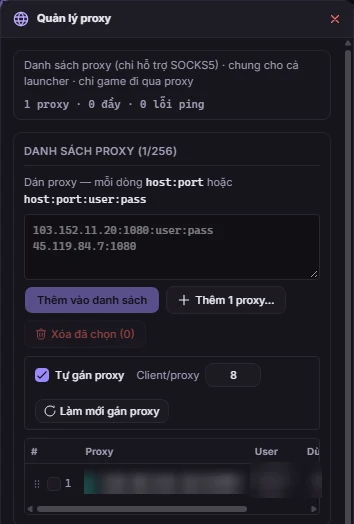
- Trong ô Dán proxy, dán mỗi proxy một dòng, dạng
host:porthoặchost:port:user:pass. - Bấm Thêm vào danh sách. Proxy hiện ở bảng ngay dưới, cột Ping cho biết proxy có
trả lời không.
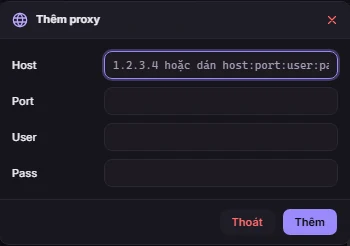
Muốn thêm từng cái một? Bấm Thêm 1 proxy…, điền Host, Port, User,
Pass rồi bấm Thêm. Dán cả dòng host:port:user:pass vào ô Host cũng được:
ra khỏi ô là các ô kia tự điền.
Danh sách giữ tối đa 256 proxy và dùng chung cho mọi nhân vật.
Chia proxy cho nhân vật
Để autoBOSS tự chia
Ô Tự gán proxy được đánh dấu sẵn, và Client/proxy là 8: mỗi proxy nhận tối đa 8 nhân vật.
- Khi bạn thêm một proxy, nó được gán cho các nhân vật chưa có proxy, theo thứ tự trong danh sách, tới khi đủ số Client/proxy.
- Khi bạn thêm một nhân vật mới, nó nhận proxy đầu tiên còn chỗ.
- Bấm Làm mới gán proxy để chia lại từ đầu: mọi nhân vật được bỏ proxy cũ và gán lại theo thứ tự, mỗi proxy đủ số Client/proxy rồi mới sang proxy sau. Nút này chạy cả khi ô Tự gán đang tắt.
Tự chọn cho từng nhân vật
- Ở phần Nhân vật nào dùng proxy nào, đánh dấu các nhân vật cần gán (hoặc Chọn tất cả).
- Mở ô Chọn proxy cho nhân vật đã chọn… và chọn một proxy. Bấm Hủy gán proxy
để bỏ proxy của các nhân vật đã đánh dấu.
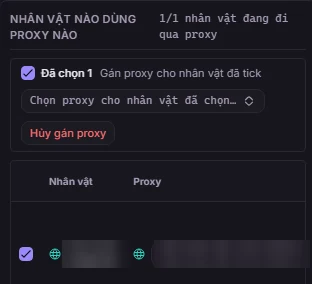
Mỗi dòng trong bảng nhân vật cũng có ô proxy riêng. Chọn — Không proxy (IP thật) — để nhân vật đó vào game bằng mạng thật. Công tắc Bật tắt proxy của nhân vật mà không bỏ gán. Gán tay không bị giới hạn bởi số Client/proxy.
Ngoài cửa sổ này: chọn nhân vật trong danh sách chính, bấm nút Tùy chọn danh sách ở cuối hàng nút ngay trên danh sách, rồi bấm Gán proxy hoặc Hủy gán proxy.
Game dùng proxy mỗi khi nó kết nối, nên gán proxy trước khi bấm Đăng nhập. Nhân vật đang trong game dùng proxy mới từ lần đăng nhập sau.
Đọc bảng proxy
| Cột | Nghĩa là |
|---|---|
| Dùng | Số nhân vật đang dùng proxy này / số Client/proxy, ví dụ 3/8. |
| Ping | ... là chưa đo xong; <120 ms> là proxy trả lời sau 120 mili giây (xanh dưới 150 ms, vàng dưới 400 ms, đỏ từ 400 ms); lỗi màu đỏ là proxy không trả lời. |
| Thùng rác | Xóa proxy đó. Mọi nhân vật đang dùng nó được bỏ proxy. |
Mỗi proxy có một màu quả địa cầu riêng. Cột Proxy trong danh sách nhân vật dùng đúng màu đó, nên bạn thấy ngay nhân vật nào đi chung một proxy. Kéo một dòng để đổi thứ tự proxy; việc gán của nhân vật không đổi.
Khi có lỗi
Lỗi proxy hiện màu đỏ ở cột Trạng thái của bảng nhân vật và ở dòng của nhân vật đó.
| Dòng bạn thấy | Cách làm |
|---|---|
| Lỗi: Kết nối proxy thất bại | Proxy đã tắt, hoặc host / port sai. Xem cột Ping, rồi kiểm tra lại với nơi bán proxy. |
| Lỗi: Sai tài khoản/mật khẩu proxy | Xóa proxy đó, rồi thêm lại với đúng user và pass. |
| Lỗi: Handshake proxy thất bại | Thường là proxy không phải SOCKS5. Hỏi nơi bán proxy địa chỉ SOCKS5. |
| Lỗi: Kết nối proxy hết thời gian | Proxy quá chậm (quá 15 giây không trả lời). Gán nhân vật sang proxy khác. |
| Proxy: đã có trong danh sách | Host và port này đã có. Không cần thêm lại. |
| Proxy: danh sách đã đầy | Đã đủ 256 proxy. Xóa bớt proxy không dùng. |
| Nhập Host và Port hợp lệ. | Ô Host trống, hoặc Port không phải số từ 1 tới 65535. |
Danh sách proxy và mật khẩu được khóa theo tài khoản Windows đang dùng. Chép thư mục autoBOSS sang máy khác thì phải thêm lại proxy.